Asystent, który proponuje, a nie decyduje
Przycisk „Asystent” w górnym pasku otwiera czat. Możesz zapytać o projekt, pozycje budżetu, kontrahenta, donatora albo ostatnie faktury kosztowe, a także o podsumowanie organizacji. Gdy opiszesz dokument lub projekt, asystent przygotuje wypełniony formularz: projektu, faktury kosztowej, dowodu wewnętrznego, umowy albo wniosku.
Asystent nigdy nie zapisuje danych. Otwiera formularz z uzupełnionymi polami, a Ty poprawiasz je i zapisujesz. Przygotowanie formularza jest też dostępne tylko w sekcjach, w których masz prawo zapisu.
Wniosek PDF zamienia się w projekt
Są dwie osobne ścieżki:
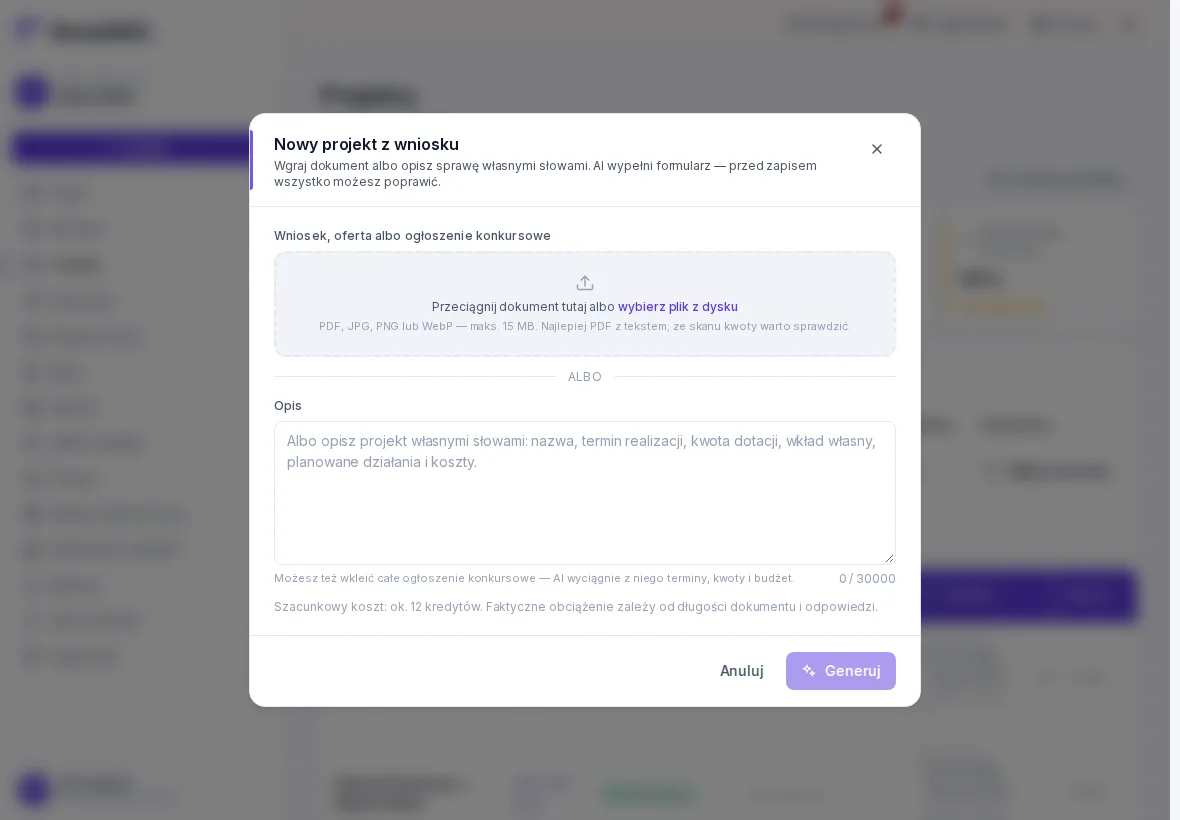
- Nowy projekt → Wgraj dokumenty (AI) na liście projektów — wniosek, umowa, regulamin i inne dokumenty (albo opis słowami) zamieniają się w formularz nowego projektu z kosztorysem, harmonogramem, terminami sprawozdań i zasadami z umowy. Przed zapisem zaznaczasz, czy zaimportować kosztorys, a pliki trafiają do dokumentów projektu.
- Importuj wniosek PDF w sekcji Wnioski — tworzy szkic oferty w kreatorze wniosków (wzór 2018). Gotową ofertę zamienisz w projekt przez „Nowy projekt → Wybierz z listy wniosków”.
Import kosztorysu odbywa się tylko do projektu, który nie ma jeszcze kosztorysu ani harmonogramu, więc powtórka nie zdubluje pozycji.
Analiza i doradca projektu
W szczegółach projektu uruchomisz analizę AI. Opcjonalnie możesz też włączyć powiadomienia doradcy: raz w tygodniu system sprawdza aktywne projekty kończące się w ciągu 30 dni i wysyła powiadomienie z linkiem do analizy. Doradca jest domyślnie wyłączony, każda osoba włącza go sama.
Dostęp i kredyty
Funkcje AI działają, gdy są włączone w instalacji i na koncie masz dostęp. Saldo kredytów, historię zużycia i listę osób z dostępem znajdziesz w Ustawienia → AI.