Od skanu do zapisu
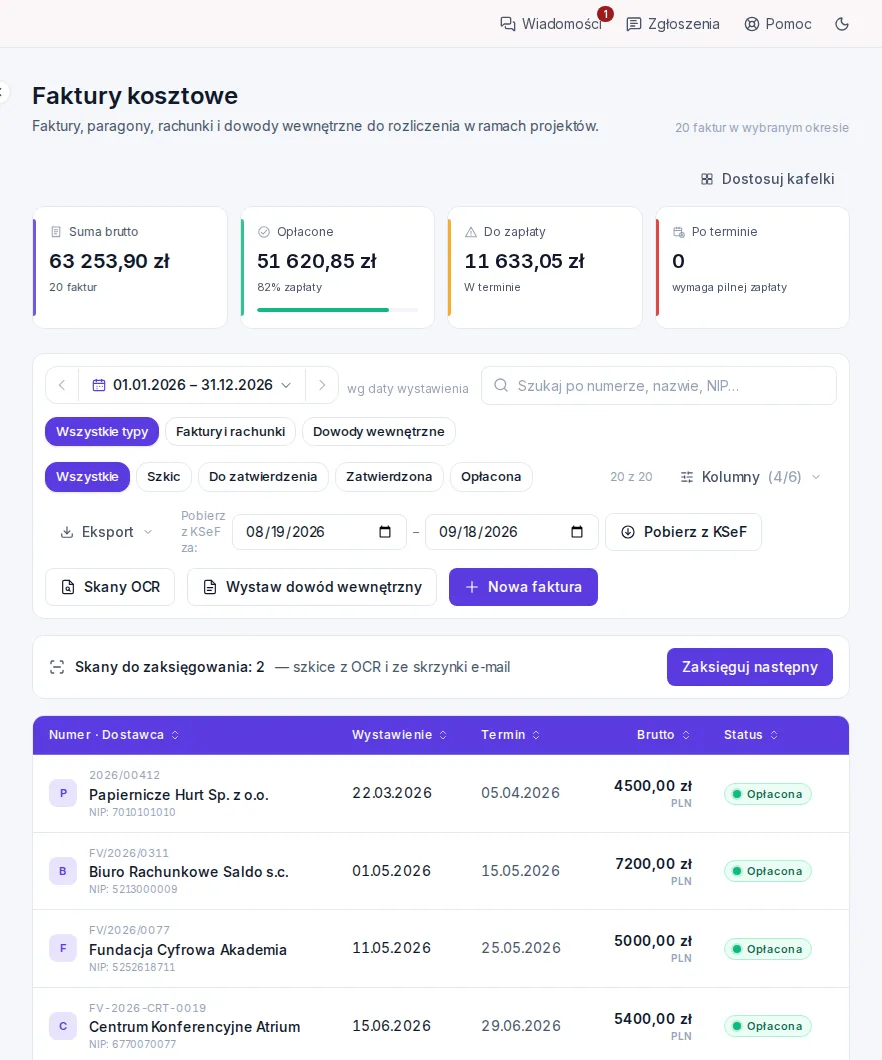
W module Faktury kosztowe dodajesz fakturę, klikasz skanowanie i wybierasz zdjęcie albo PDF. Na telefonie od razu uruchomisz aparat. Po kilku sekundach formularz jest wypełniony, a Ty sprawdzasz pola i zapisujesz. Skan zostaje przy fakturze, więc podczas kontroli grantodawcy dokument źródłowy masz pod ręką. Na komputerze podgląd skanu widzisz obok formularza.
Fakturę możesz też po prostu przesłać mailem: organizacja dostaje własny adres (włączasz go w Ustawieniach → Integracje), a załączniki PDF i zdjęcia z maila trafiają do odczytu w ciągu kilku minut. Przekaż ten adres dostawcom, którzy wysyłają faktury pocztą, albo przesyłaj na niego faktury z własnej skrzynki.
Plik PDF zawierający kilka faktur system potrafi rozdzielić na osobne dokumenty. Skany czekające na zaksięgowanie trafiają do kolejki — przycisk „Zaksięguj następny” otwiera kolejny po zapisaniu poprzedniego.
Wydatek przypisany do kosztorysu
Fakturę (albo jej część) dekretujesz na pozycję kosztorysu projektu i wskazujesz, czy płaci ją dotacja, czy wkład własny. Dopiero zadekretowany i zatwierdzony wydatek liczy się do wykonania budżetu oraz trafia do sprawozdania. Faktura obejmująca kilka projektów? Rozdzielasz ją na kilka dekretów.
Obieg zatwierdzania
Dokument możesz przekazać do zatwierdzenia. Zatwierdzający widzi go na liście i może zaakceptować albo odrzucić. Zatwierdzenie dokumentu i zatwierdzenie dekretu to dwa osobne kroki, więc księgowa może potwierdzić fakturę, a koordynator zdecydować o pozycji budżetu.
Mniej pomyłek
- Duplikaty są wykrywane po NIP-ie sprzedawcy i numerze faktury.
- Lista faktur domyślnie pokazuje bieżący miesiąc, a okres filtrujesz po dacie wystawienia, sprzedaży, terminie płatności, zapłacie albo dacie KSeF.
- Stan zapłaty wynika z zapisanych płatności, a nie z ręcznego znacznika.
- Faktury z KSeF opisujemy w module KSeF.